はじめに
「デジタル手帳を始めたいけど、GoodNotesってどーなの?」
そんなふうに思っていませんか?
GoodNotesは主婦に一番おすすめのアプリです
私も最初は
✔ どのアプリを選べばいいの?
✔ ちゃんと使いこなせる?
✔ 途中で挫折しそう…
と不安だらけでした。
でも実際に使ってみると、
「あ、これ思ってたより使いやすい!」
というのが正直な感想です。
この記事では、アラフォー主婦でも迷わず使える
GoodNotesの基本的な使い方を、できるだけやさしく説明します😊
GoodNotesってどんなアプリ?
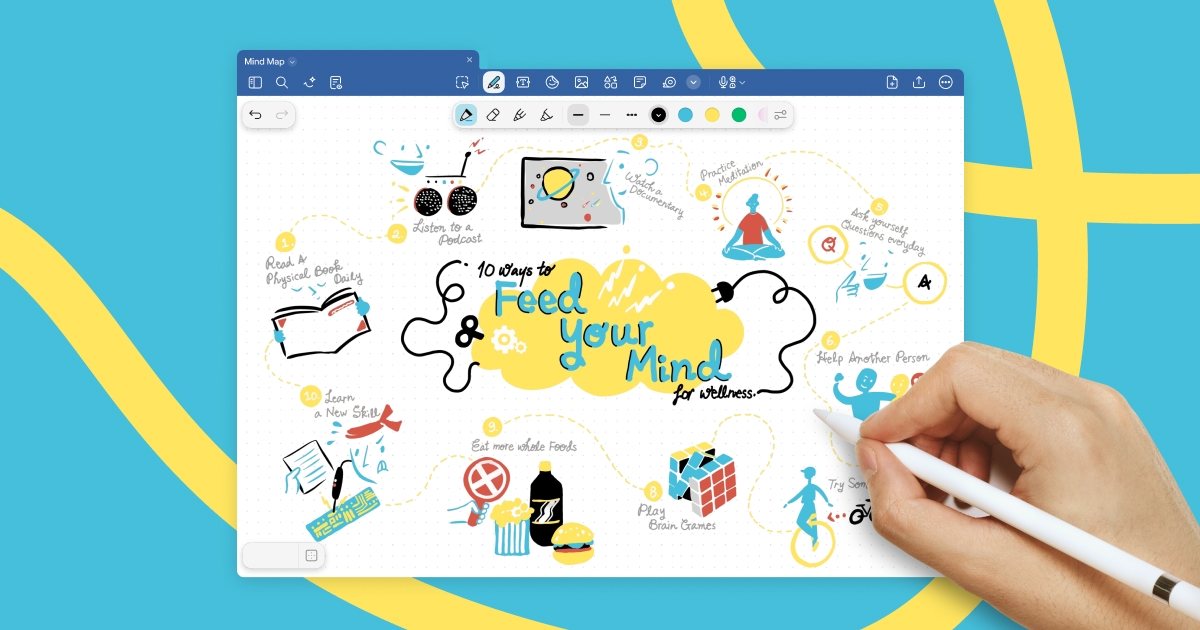
GoodNotesは、iPadやiPhoneで使える
ノート・手帳アプリです。
デジタル手帳(PDF)を読み込んで、
紙の手帳みたいにペンで書き込めるのが特徴。
- 書き心地がなめらか
- ページ移動がサクサク
- 日本語の解説が多い
という理由で、
デジタル手帳初心者さんにも一番人気のアプリです。
Goodnotes 6の料金プラン
Goodnotes 6は無料でダウンロードして使い始めることができますが、作成できるノートの数などに制限があります。長く使う場合は、有料プランへのアップグレードがおすすめです。
無料プラン: ノート3冊まで作成可能
一括払い(買い切り): 1,350円 要・最新データ確認
年間サブスクリプション: 年間 1,350円 要・最新データ確認
無料体験(7日間トライアル)初回無料サブスク版のすべての機能を1週間お試し可能
GoodNotesでできること
GoodNotesでできることは、意外とシンプル👇
- デジタル手帳に手書きで予定を書く
- ページをめくる・ジャンプする
- 書いた文字を検索する
- ページをコピーして何度も使う
「多機能すぎて難しい」ことはありません◎
手帳として使うだけなら、基本機能だけで十分です。
GoodNotesの始め方(超かんたん3ステップ)
アラフォー主婦の方でも、以下の3つのステップだけで今すぐデジタル手帳を始められます。
① GoodNotesをダウンロードする
App Storeから「Goodnotes 6」をiPadにインストールします(基本無料)



私が使っているのもGoodNotes。
初心者でも迷いにくくて日本語の解説が沢山あるので安心でした👇
goodnotesの公式サイトはこちら
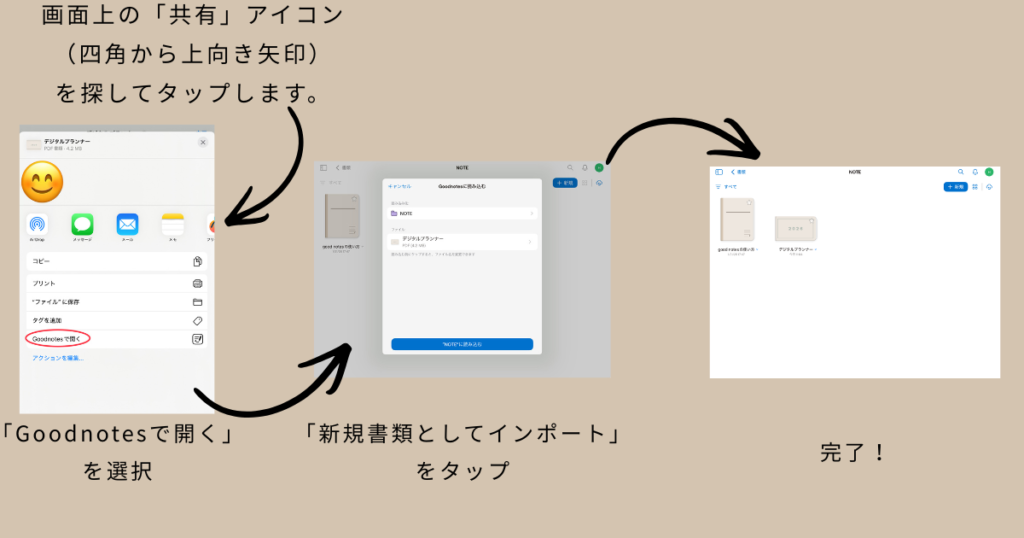
② デジタル手帳(PDF)を読み込む
用意したPDFファイルを、Goodnotesアプリ内に「新規書類として読み込み」ます。
「共有」→「GoodNotesで開く」だけ。
これだけで、
もう手帳として使える状態になります✨
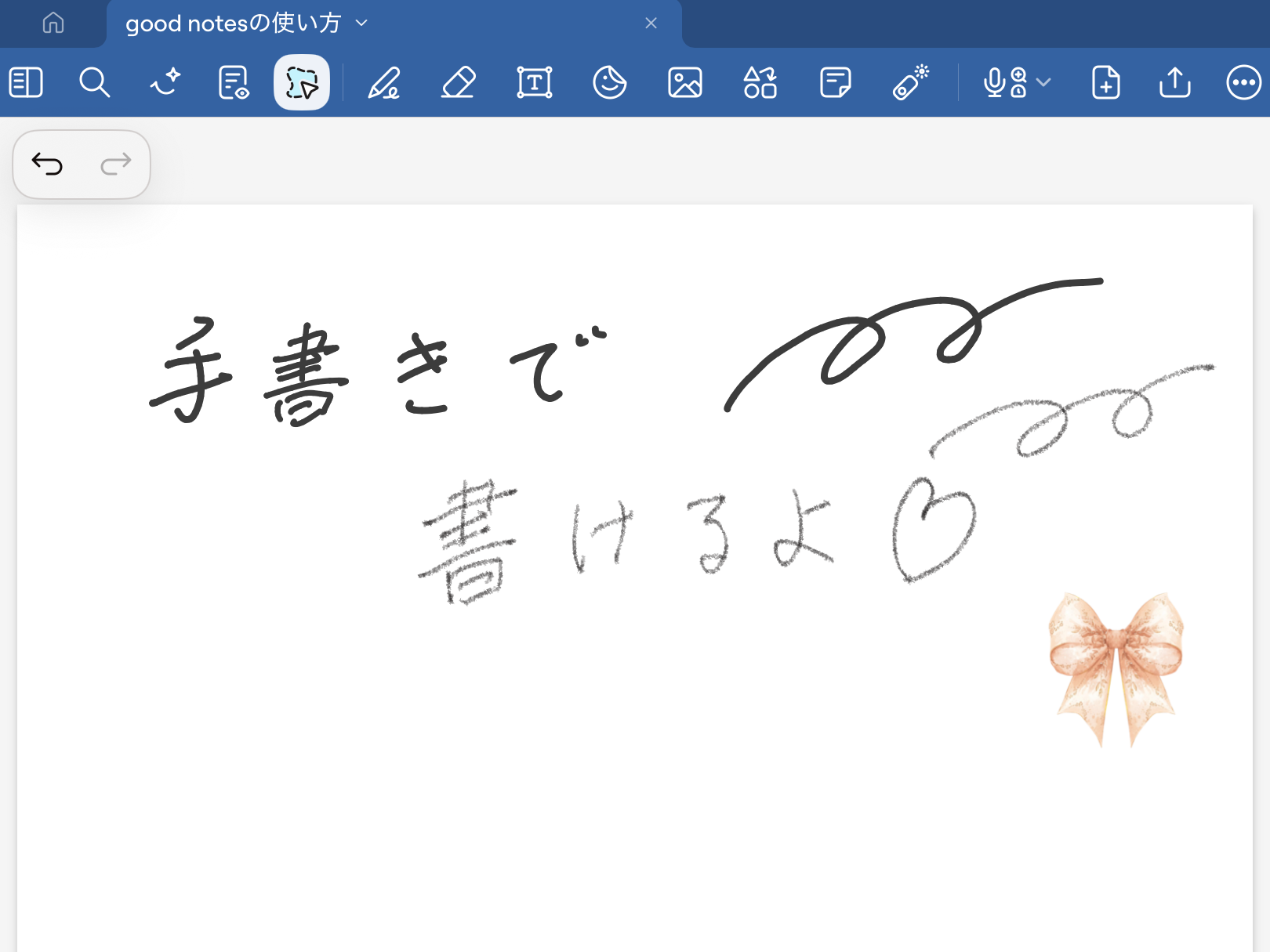
③ ペンツールで書き込む
画面上のペンマークをタップして、
Apple Pencilやタッチペンで書くだけ。
- 書き間違えても消せる
- 色も太さも自由に変えられる
紙より気楽に書けます😊
純正じゃなくても、書きやすいペンはたくさんあります。
私が使ってよかったのはこちら👇
主婦が最初に覚えるべき基本操作は3つだけ
最初に覚えるのはこの3つだけ👇
✏️ ペンツール(書く)
⌫ 消しゴムツール(消す)
🔍 検索機能(予定・ノートを探す)
それ以外は、
使いながら少しずつ覚えれば大丈夫です。
GoodNotesはこんな人におすすめ
- 紙の手帳が続かなかった
- 予定を書き直すのがストレス
- 家族の予定をまとめたい
- iPadをもっと活用したい
ひとつでも当てはまったら、
GoodNotesはかなり相性いいですよ☆
まとめ
GoodNotesは
「デジタル手帳を始める最初の一歩」にぴったりなアプリ。
難しそうに見えても、
実際は「書く・消す・めくる」だけ。
まずは月間ページに予定を書くところから、
気楽に始めてみてくださいね😊
コメント